
Cómo dar acceso a una agencia en ChatGPT Ads Manager: cuenta, permisos y control
Aprende a invitar a una agencia a ChatGPT Ads Manager, elegir Admin, Member o Viewer y conservar el control de cuenta, campañas y facturación.
Contratar ayuda para una campaña no exige entregar tu contraseña ni perder el control de la cuenta. Si trabajas con una agencia en ChatGPT Ads Manager, el punto de partida es identificar la cuenta del anunciante, invitar a la persona adecuada y asignarle solo el permiso que necesita.
Esta guía explica cómo hacerlo, qué revisar antes de crear una cuenta nueva y cómo retirar el acceso al terminar. Si todavía estás decidiendo si merece la pena probar el canal, empieza por la guía de ChatGPT Ads para empresas. Si buscas apoyo para evaluar una prueba en tu tienda, consulta el servicio de ChatGPT Ads para ecommerce.
Revisión documental: 27 de octubre de 2026. Los menús pueden variar según el tipo de organización y los permisos. España figura entre los países con acceso de autoservicio, pero cada anunciante debe comprobar los requisitos de su cuenta. Fuente: disponibilidad de Ads Manager.
Comprueba si ya existe una cuenta del anunciante
Antes de registrarte, pregunta si tu empresa ya tiene cuenta publicitaria en Ads Manager. Si existe, solicita a su administrador una invitación a esa misma cuenta. Crear otra para que la agencia pueda entrar divide campañas, facturación e historial sin resolver el problema de permisos. OpenAI indica que debe haber una cuenta separada por anunciante y que un mismo inicio de sesión puede pertenecer a varias cuentas. Fuente: configuración de cuenta.
Recomendación de gestión: que la empresa anunciante conserve al menos un administrador propio y sus datos de facturación. OpenAI exige que permanezca al menos un administrador efectivo por cuenta; que este sea del anunciante es una medida de control que proponemos, no una obligación literal sobre quién pulsa «Crear cuenta». Fuente: retirada de accesos.
Antes de crearla, fija titularidad y datos de facturación
Si no existe cuenta, entra en ads.openai.com con un correo de trabajo. Puedes crear un anuncio durante el alta o saltarte ese paso y prepararlo después. Una persona crea la cuenta y luego invita a quienes necesiten acceso. Fuente: alta de Ads Manager.
Revisa con la persona responsable de la empresa tres datos antes de confirmar: país, moneda y zona horaria. La documentación indica que no se pueden cambiar tras crear la cuenta. El nombre introducido al principio rellena por defecto el nombre interno de la cuenta, la marca pública del anuncio y el nombre legal; después se pueden editar por separado, pero cambios en marca o nombre legal pueden activar una revisión. Comprueba también que la entidad jurídica que se anuncia y recibe las facturas está en un país con autoservicio disponible. Fuentes: configuración y disponibilidad.
Hay un detalle fácil de pasar por alto: si creas un anuncio durante el alta, puede comenzar a mostrarse después de su aprobación cuando la facturación y el resto de condiciones estén listos. Antes de salir, revisa estado, presupuesto y calendario; si solo estás preparando la cuenta, pausa la campaña y confirma que está detenida. Fuente: alta de Ads Manager.
Invita a la agencia desde Ads Manager
En una cuenta de Ads Manager que muestra la gestión de usuarios, el administrador abre Settings → Users → Invite, introduce el correo de la persona de la agencia y elige su rol: Admin, Member o Viewer. La invitación se dirige a la cuenta publicitaria existente. La persona invitada debe entrar con el correo que recibió el permiso. Fuente: configuración de cuenta.
No compartas contraseñas o códigos. Para varios anunciantes, pide invitaciones a sus respectivas cuentas; un mismo inicio de sesión puede cambiar entre ellas. Fuente: configuración de múltiples anunciantes.
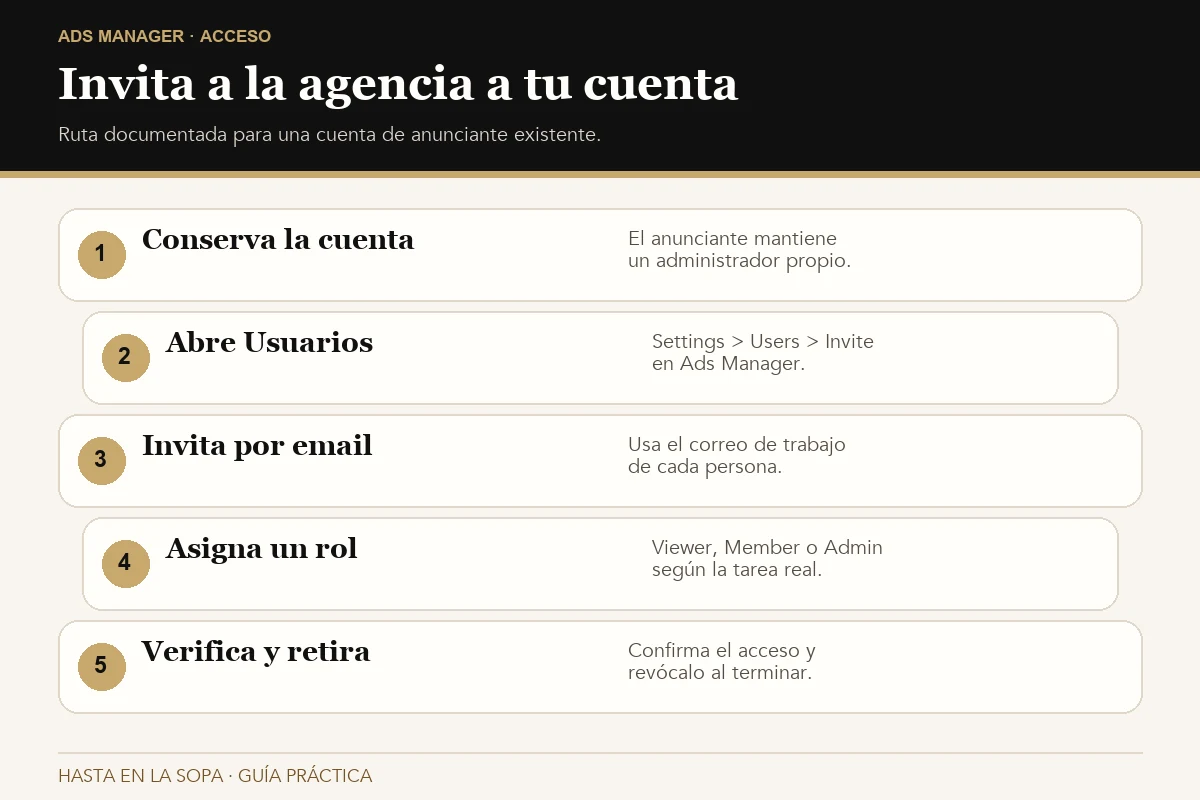
Usa Admin Console cuando tu organización gestione el acceso allí
Algunas organizaciones gestionan los permisos en Admin Console. El administrador selecciona el tenant correcto, abre la cuenta publicitaria, entra en Users & groups —cuando esté disponible—, localiza a la persona o grupo y asigna Admin, Member o Viewer. Si no aparece, quizá deba invitarse o sincronizarse primero en el directorio. Después, esa persona inicia sesión con el correo laboral asociado. Fuente: identidad y acceso.
No confundas los niveles: Ads admin es un rol del tenant que permite crear cuentas elegibles, mientras que ad account admin administra una cuenta publicitaria específica. Pertenecer a un workspace de ChatGPT o a una organización de la API no concede acceso a Ads Manager. Si se usa un grupo sincronizado, el permiso sigue debiendo asociarse a cada cuenta. Fuente: roles de Ads Manager.
Usa la ruta disponible en tu organización y confirma que el usuario tiene un rol efectivo en la cuenta correcta.
Elige el permiso mínimo y comprueba que funciona
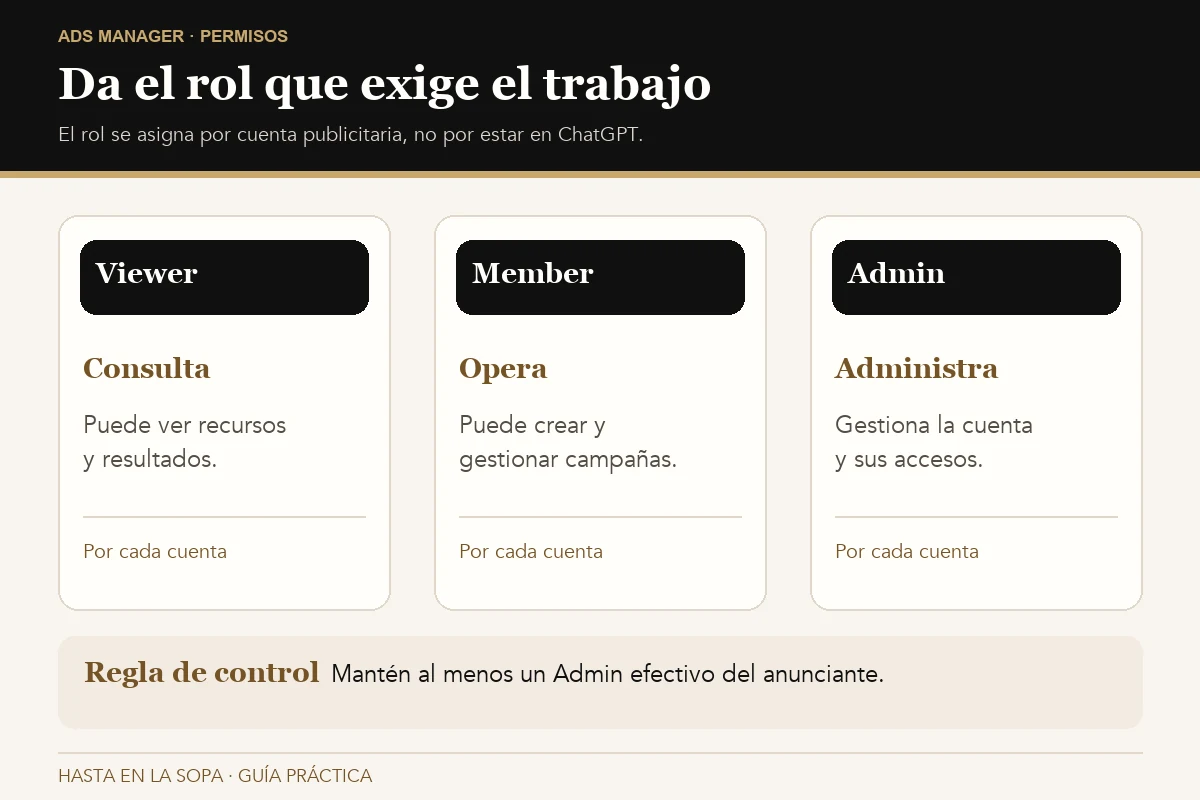
El rol depende del trabajo acordado. Este cuadro resume las funciones documentadas por OpenAI y una decisión práctica:
| Rol de la cuenta | Capacidad documentada | Cuándo puede encajar |
|---|---|---|
| Viewer | Consulta los recursos publicitarios sin escribir ni administrar accesos. | Auditoría inicial o revisión de informes. |
| Member | Utiliza y actualiza los recursos publicitarios compatibles, incluidas campañas. | Gestión habitual de campañas sin administrar usuarios. |
| Admin | Administra la cuenta y los accesos compatibles. | Solo si también debe gestionar usuarios o configuración administrativa. |
Estos son roles de cuenta, distintos de global admin y Ads admin del tenant. Fuente: roles de cuenta.
Después de invitar, pide a la persona de la agencia que confirme tres cosas sin enviar capturas de datos sensibles: puede entrar con su correo, ve el nombre o ID de la cuenta correcta y tiene las opciones necesarias para el trabajo pactado. Un acceso de Viewer puede bastar para diagnosticar, pero no para editar. Si aparece «sin acceso», comprueba tenant, cuenta, correo, invitación aceptada y rol efectivo antes de abrir otra cuenta. Fuente: solución de problemas de acceso.
Conserva el control durante la colaboración y al terminar
Deja por escrito quién decide presupuesto, quién aprueba anuncios y cambios de landing, quién configura la medición y dónde se guardan los informes. La invitación técnica no sustituye ese acuerdo. Revisa el gasto y las conversiones junto a pedidos o contactos comprobados: una conversión atribuida por la plataforma puede diferir de tus registros por ventanas, zonas horarias o deduplicación. Fuente: medición de conversiones.
Cuando termine el servicio, un administrador revisa los permisos directos y los concedidos mediante grupos y los elimina o reduce. OpenAI advierte que quitar un rol directo puede dejar otro acceso efectivo si el usuario pertenece a un grupo. Conserva al menos un administrador de la cuenta antes de retirar a nadie. Fuente: cambio y retirada de accesos.
Resuelve los bloqueos habituales de acceso
Antes de solicitar soporte, identifica el fallo exacto:
- No puede entrar: verifica correo de invitación, sesión, tenant y cuenta seleccionada. Estar en el workspace de ChatGPT no basta.
- No puede editar: comprueba si tiene Viewer en vez de Member y revisa su rol efectivo por grupos.
- No aparece «Invite»: confirma que has elegido la cuenta correcta y tienes un rol de administración; puede que tu organización use Admin Console.
Fuente: solución de problemas de acceso.
Si el error continúa, reúne el texto exacto del aviso, cuenta afectada y correo de acceso para soporte; evita enviar contraseñas o datos completos de tarjeta. Fuente: resolución de incidencias.
Preguntas frecuentes
¿La agencia tiene que crear mi cuenta de ChatGPT Ads?
No. Si ya hay una cuenta, pide acceso a su administrador. Recomendamos que el anunciante conserve un administrador propio y sus datos de facturación correctos. Fuente: configuración.
¿Qué rol necesita una agencia para revisar y para gestionar campañas?
Viewer permite observar; Member permite trabajar con los recursos publicitarios compatibles; Admin añade gestión de cuenta y accesos. Empieza por el permiso que corresponda al alcance acordado y amplíalo solo si una tarea concreta lo necesita. Fuente: roles.
¿Quitar a una persona de la cuenta detiene las campañas?
Retirar un acceso no equivale a pausar campañas. Revisa estado y presupuesto por separado; conserva al menos un administrador efectivo. Fuente: retirada de acceso.
Prepara el acceso sin perder el control del anunciante
La secuencia es sencilla: cuenta correcta, datos legales correctos, un administrador del negocio, invitación individual y rol ajustado al trabajo. Después puedes evaluar campañas con una responsabilidad clara sobre presupuesto, aprobación y medición.
Lecturas relacionadas: ChatGPT Ads para empresas: qué es y cómo decidir si probarlo · Agencia de ChatGPT Ads para ecommerce.
¿Quieres estos resultados?
Hablamos 30 minutos.
Sin compromiso.
Analizamos tu situación y te decimos exactamente qué palancas pueden mover tu negocio. Con datos, sin humo.
Agenda tu llamada gratuita →