
Cómo conectar Shopify con Meta Ads y comprobar la integración
Una secuencia para unir la tienda con los activos correctos de Meta y detectar un fallo antes de gastar en anuncios.
Conectar Shopify con Meta Ads parece una tarea de pocos clics. El problema aparece cuando una tienda tiene dos portafolios de Meta, un píxel antiguo, una página que pertenece a otra empresa o un catálogo donde el producto anunciado no está disponible. La configuración puede decir «conectado» y, aun así, dejar un tramo esencial sin comprobar.
Esta guía empieza en la integración operativa: identifica la tienda y sus propietarios, instala el canal oficial, elige activos coherentes y sigue un producto de prueba hasta la ficha y la medición. Si ya están conectados y lo que falla es una variante o su precio, utiliza el checklist del catálogo de Meta. Si el problema es un evento Purchase duplicado o ausente, consulta la auditoría de píxel y API de conversiones. Aquí buscamos en qué enlace entre sistemas está el problema.
1. Antes de conectar, identifica quién posee cada activo
Abre una ficha de trabajo con la URL y el nombre de la tienda Shopify, el dominio donde se completa el pago, el portafolio comercial de Meta, la página de Facebook, la cuenta publicitaria, el catálogo y el píxel o conjunto de datos que quieres utilizar. Guarda los identificadores visibles en cada panel y quién tiene control para autorizar cambios. Es especialmente importante si hubo otra agencia o varias tiendas; un nombre parecido no demuestra que estés eligiendo el activo correcto.
Shopify explica que la página y el portafolio tienen permisos separados y que el portafolio seleccionado debe ser propietario de la página durante la configuración. También indica que una cuenta publicitaria puede ser un activo adicional para algunas funciones. Si la página no aparece, comprueba propiedad y permisos antes de crear otra página o portafolio: duplicarlos puede complicar la titularidad y el trabajo posterior.
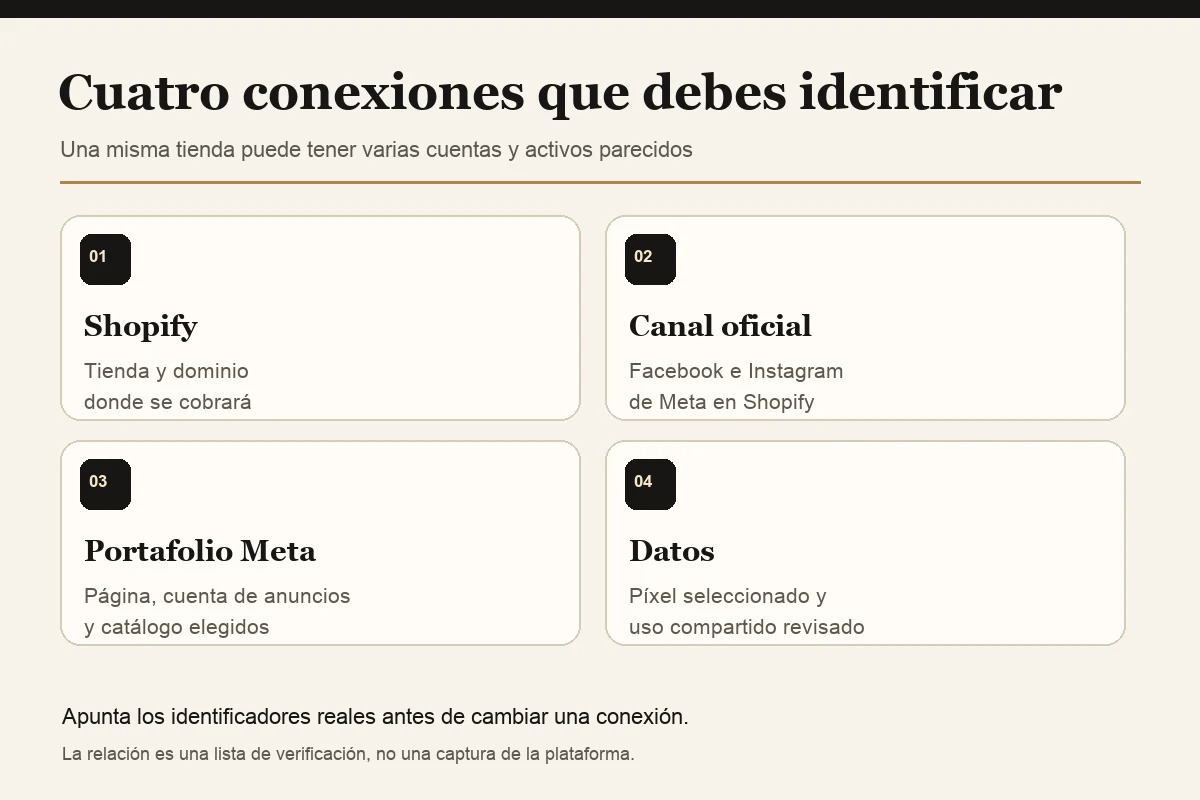
Señal de parada: si nadie puede confirmar qué empresa posee el portafolio o el píxel que utiliza la tienda, resuelve esa titularidad antes de lanzar una campaña. Un permiso temporal de agencia no sustituye al control de los activos por el negocio.
2. Instala Facebook e Instagram de Meta como canal de ventas de Shopify
En el administrador de Shopify, ve a Configuración → Canales de ventas y agrega Facebook e Instagram de Meta desde Shopify App Store. Inicia la configuración de la función que corresponda a tu tienda, conecta la cuenta de Facebook que tiene los permisos adecuados, selecciona los activos y finaliza el proceso. Esa es la secuencia documentada por Shopify. El canal aparece bajo Canales de ventas, no como una aplicación ordinaria de la tienda.
Que el canal esté instalado no significa que cada función esté terminada. Anota qué paso de configuración figura completo y qué cuenta de Meta se utilizó. Si lo configuró un empleado y otro ve «no conectado», Shopify señala que cada empleado puede necesitar conectarse con su propia cuenta de Facebook y permisos suficientes. Antes de reiniciar la integración, comprueba si el problema es solo el acceso de la persona que está mirando el panel.
Cuando aparezca un error de elegibilidad, restricción o activo ya usado, copia el mensaje exacto. Shopify documenta esas familias de errores en la misma guía de configuración. No elimines el canal como primera reacción: podrías perder el contexto que permite identificar la causa. Comprueba primero permisos, propiedad del activo, estado de la cuenta y si se conectó antes a otra tienda.
3. Comprueba que la cuenta publicitaria, la página y el catálogo pertenecen al mismo recorrido
La lista de activos debe tener sentido como conjunto: la página de la marca que verá el comprador, el portafolio que la posee, la cuenta desde la que se pagarán los anuncios y el catálogo al que se sincronizarán los productos. La documentación de Shopify indica que el canal usa un único catálogo para las funciones de Facebook Shop, Instagram Shopping y Facebook Marketing configuradas. Por eso conviene saber qué catálogo está vinculado antes de interpretar productos vacíos en otro catálogo con nombre similar.
Verifica los identificadores dentro de Shopify y en los paneles de Meta, sin basarte solo en el nombre comercial. Si estás trabajando con una agencia, concede el acceso que necesite al activo correcto y conserva la titularidad de la tienda y del negocio. Este artículo no pretende fijar un rol universal: depende de quién configurará el canal, los anuncios y la medición, y de los permisos que muestre tu cuenta.
4. Sigue un producto testigo desde Shopify hasta la ficha anunciada
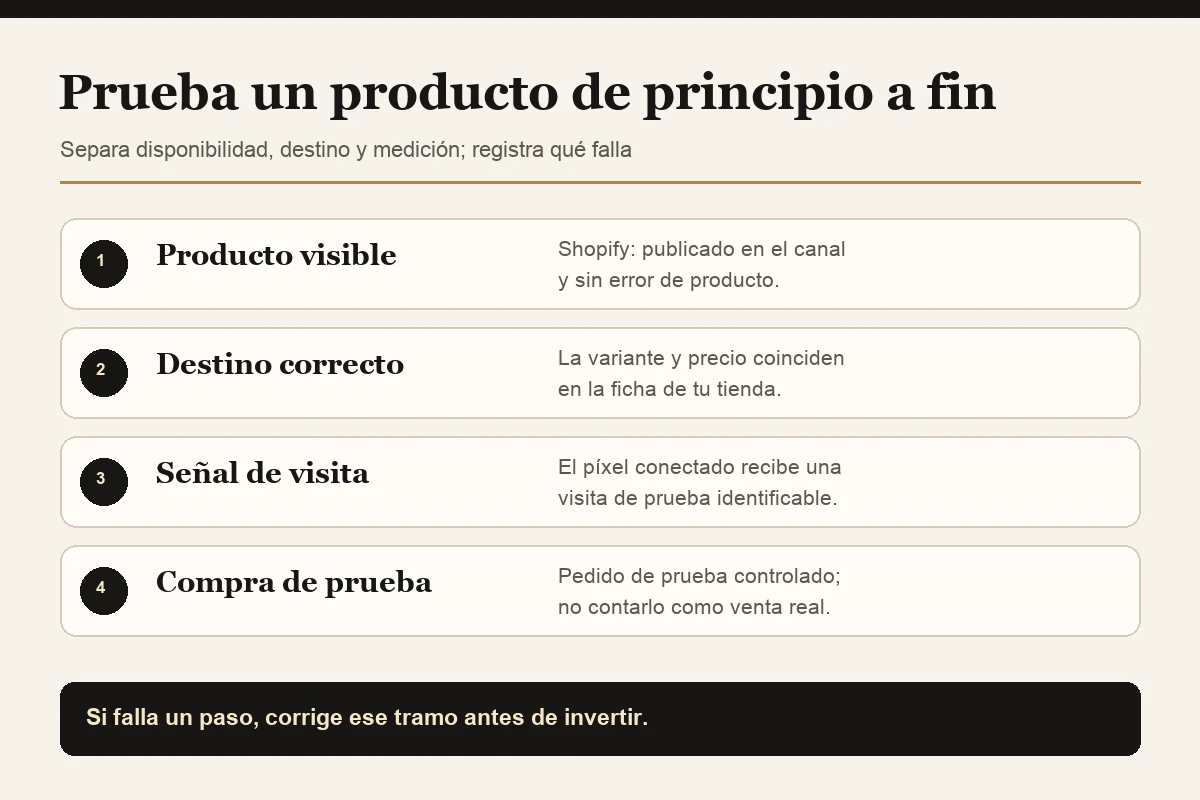
Elige un producto físico activo con una variante reconocible, precio y stock comprobables. Busca ese producto en Shopify y confirma que está disponible para Facebook e Instagram de Meta. Después entra en Canales de ventas → Facebook e Instagram y revisa su estado e incidencias en «Estado del producto». Shopify explica que los productos empiezan a sincronizarse tras configurar el canal, pero que la disponibilidad y los errores de cada producto deben revisarse aparte en su guía de publicación de productos.
Contrasta la variante, imagen, precio, disponibilidad y URL con la ficha de la tienda. Abre el destino como lo haría un comprador, incluso en móvil: que el producto exista en el catálogo no prueba que la variante anunciada se pueda comprar. Si falla una imagen, categoría, política o variante, registra el error que muestra Shopify y corrige ese dato antes de ampliar el catálogo. Nuestra guía específica de catálogo desarrolla la revisión de campos, incidencias y correspondencia con eventos.
Para una tienda española, no presupongas que las colecciones de Shopify se trasladan al catálogo de Meta: Shopify advierte que la sincronización de colecciones está limitada a tiendas de Estados Unidos. Si necesitas agrupar productos para anuncios, revisa las opciones actuales de Commerce Manager en la cuenta correcta.
5. Selecciona el píxel y el nivel de intercambio de datos conscientemente
En Facebook e Instagram de Meta → Configuración → Configuración de uso compartido de datos, revisa si el intercambio está activo, qué nivel está elegido y qué píxel está conectado. Shopify documenta los niveles Estándar, Mejorado y Máximo; los dos últimos pueden compartir información adicional del cliente. No cambies a un nivel más amplio solo para que una alerta desaparezca: compáralo con la configuración de privacidad y consentimiento de tu tienda y con la finalidad publicitaria acordada.
Si ya se insertó otro píxel en el tema o mediante una aplicación, haz inventario antes de añadir uno nuevo. Shopify advierte que duplicar la instalación puede producir informes incorrectos y recomienda comprobarlo también cuando interviene una agencia. Tras conectar el píxel, verifica su funcionamiento en Ads Manager o el Administrador de eventos con una visita controlada; el panel puede tardar en mostrar actividad. Para revisar Purchase, navegador, servidor, deduplicación, importe y divisa, utiliza la auditoría de eventos, que cubre ese problema con más detalle.
6. Haz una prueba controlada de extremo a extremo
Primero abre el producto testigo en la tienda y anota la URL final, variante, precio y disponibilidad. Después visita la ficha desde un navegador de prueba, con el consentimiento que corresponda, y comprueba si llega una señal de visita al píxel seleccionado. Este paso confirma una parte de la conexión, no una compra ni la atribución de una campaña. Si la señal aparece en otro píxel, vuelve al inventario de activos antes de editar anuncios.
Si necesitas comprobar el pago y el pedido, coordina una compra de prueba con quien administra Shopify. La guía oficial de pedidos de prueba explica el uso de una pasarela de prueba o el modo de prueba de Shopify Payments y advierte de que los clientes no pueden completar pedidos reales mientras el proveedor de pagos esté en ese modo. Por tanto, no lo actives sin planificar una ventana segura para una tienda operativa. Etiqueta el pedido y documenta si se envió una señal; nunca cuentes esa prueba como venta comercial ni como resultado publicitario.
Una prueba correcta no garantiza que el algoritmo vaya a vender. Sí permite detectar un eslabón roto. Cuando haya pedidos reales, compara por separado las compras atribuidas por Meta y los pedidos cobrados en Shopify. Sus reglas de atribución y sus momentos de registro pueden diferir; la guía de UTM, GA4 y pedidos te ayuda a seguir clic, sesión y venta sin llamarlos la misma cosa.
7. Si algo falla, corrige el tramo identificado
| Lo que observas | Primera comprobación | Decisión prudente |
|---|---|---|
| La página no aparece para conectar. | Propiedad de la página y permisos del portafolio. | Solicitar acceso al propietario correcto; no crear una página duplicada por defecto. |
| El canal está instalado, pero un empleado lo ve desconectado. | La conexión de su propia cuenta de Facebook y permisos. | Revisar su acceso antes de reinstalar el canal. |
| El producto no figura en el catálogo esperado. | Disponibilidad en el canal, estado del producto y catálogo seleccionado. | Corregir el producto o la selección del activo; después esperar y verificar sincronización. |
| La visita llega a otro píxel o no llega. | Píxel elegido, uso compartido, consentimiento y posibles instalaciones adicionales. | Documentar la fuente; evitar pegar otro código sin diagnóstico. |
| Hay compras en Meta, pero no coinciden con pedidos cobrados. | Pedido de prueba, periodo, evento, moneda, integración y regla de atribución. | Pasar a la auditoría de Purchase y comparar definiciones antes de escalar. |
La tabla es un método de diagnóstico de la agencia, no un menú ni una garantía de Meta. Algunos errores de elegibilidad solo los puede resolver el propietario o el soporte de la plataforma. Conserva el mensaje exacto y la fecha de la incidencia. Si un equipo propone «borrar todo y empezar de cero», pide primero que identifique qué activo y qué dato se perderían.
8. Copia esta ficha antes de invertir
Tienda y dominio de pago: …
Persona propietaria y acceso de agencia: …
Portafolio, página y cuenta publicitaria de Meta: …
Catálogo y producto testigo: …
Variante, precio, stock y URL de destino: …
Píxel elegido, nivel de datos y otra instalación detectada: …
Resultado de visita controlada: …
Resultado de compra de prueba, si se hizo: …
Tramo pendiente, responsable y fecha de nueva revisión: …
Si toda la ruta técnica supera la prueba, el siguiente paso es decidir qué anunciar, con qué margen y bajo qué objetivo. La guía de estructura de campañas trata esa decisión; el servicio de gestión de Meta Ads para ecommerce explica cómo podemos acompañarla. Una conexión técnicamente correcta es el inicio, no una promesa de ventas.
Fuentes oficiales utilizadas
- Shopify: configurar Facebook e Instagram de Meta, activos y permisos.
- Shopify: disponibilidad, sincronización y estado de productos.
- Shopify: píxel de Meta y niveles de datos compartidos.
- Shopify: pedidos de prueba y límites del modo de prueba.
Preguntas frecuentes
¿Conectar el canal crea automáticamente una campaña de Meta Ads?
No. El canal conecta funciones y activos; la cuenta publicitaria, la selección del producto, el objetivo, la creatividad y el presupuesto deben revisarse como decisiones separadas.
¿Por qué mi producto no aparece si el canal ya está conectado?
Puede no estar disponible para el canal o tener una incidencia de publicación. Comprueba «Estado del producto» en Shopify y que estás mirando el catálogo correcto en Meta antes de modificar la campaña.
¿Necesito crear un píxel nuevo si ya tengo uno?
No por defecto. Identifica cuál se usa hoy, quién lo posee, si está conectado desde el canal o por código y qué eventos recibe. Shopify permite conectar un píxel existente; añadir otro sin inventario puede mezclar señales.
¿Puedo comprobar una compra con un pedido de prueba?
Sí, de forma controlada y siguiendo las opciones de prueba de Shopify. Planifica el modo de prueba porque puede impedir compras reales mientras esté activo; el pedido simulado no es una venta ni debe aparecer en el informe comercial como tal.
Revisión editorial: 31 de octubre de 2026. Los pasos describen la documentación consultada y una propuesta de diagnóstico; la interfaz y elegibilidad pueden variar según la cuenta y la tienda.
¿Quieres estos resultados?
Hablamos 30 minutos.
Sin compromiso.
Analizamos tu situación y te decimos exactamente qué palancas pueden mover tu negocio. Con datos, sin humo.
Agenda tu llamada gratuita →
