
Meta Ads no entrega anuncios en tu ecommerce: cómo localizar el bloqueo antes de subir el presupuesto
Distingue cero impresiones de gasto bajo en Meta Ads, localiza el nivel que frena la entrega y comprueba el resultado antes de cambiar campañas.
Una campaña puede aparecer «activa» y, aun así, no mostrar anuncios. También puede generar algunas impresiones pero gastar menos de lo previsto. Son problemas distintos: el primero pide encontrar dónde se interrumpe la publicación; el segundo exige revisar las condiciones de entrega. Subir el presupuesto sin saber cuál de los dos tienes solo cambia otra variable.
Esta guía es para una tienda online que ya ha creado anuncios en Meta Ads Manager. El objetivo es salir con una causa comprobable, una acción concreta y una manera de confirmar si la entrega se ha reanudado. No necesitas conocer de memoria todos los estados de la plataforma. Sí necesitas mirar campaña, conjunto, anuncio y cuenta por separado.
1. Aclara si falta publicación, entrega o gasto
Abre Ads Manager en la cuenta publicitaria correcta y selecciona un periodo que incluya la fecha de inicio prevista. Añade las columnas «Entrega», «Impresiones» e «Importe gastado». Repite la lectura en los tres niveles: campaña, conjunto de anuncios y anuncio. Meta explica en su formación que presupuesto, calendario y ubicaciones intervienen en la entrega; la etiqueta «activa» de una campaña no sustituye la revisión de cada anuncio.
Antes de editar, anota:
| Dato | Qué responde |
|---|---|
| Estado de campaña, conjunto y anuncio | ¿Hay algún elemento apagado, programado, en revisión o rechazado? |
| Fecha de inicio y fin, horario y zona horaria | ¿El anuncio debería estar publicándose en este momento? |
| Impresiones y gasto del mismo periodo | ¿No se muestra nada o simplemente gasta menos de lo esperado? |
| Mensaje al pasar por «Entrega» y avisos de cuenta | ¿Meta indica una causa o una acción concreta? |
| Alcance del problema | ¿Afecta a un anuncio, a un conjunto o a todas las campañas? |
Regla de diagnóstico: con cero impresiones, empieza por estados, calendario y bloqueos. Con impresiones pero poco gasto, pasa después a las restricciones de la subasta. Con gasto e impresiones normales pero sin ventas, estás ante otra pregunta: revisa la medición de compras y la caída de ROAS. Esta guía no trata de atribuir pedidos ni de calcular rentabilidad.
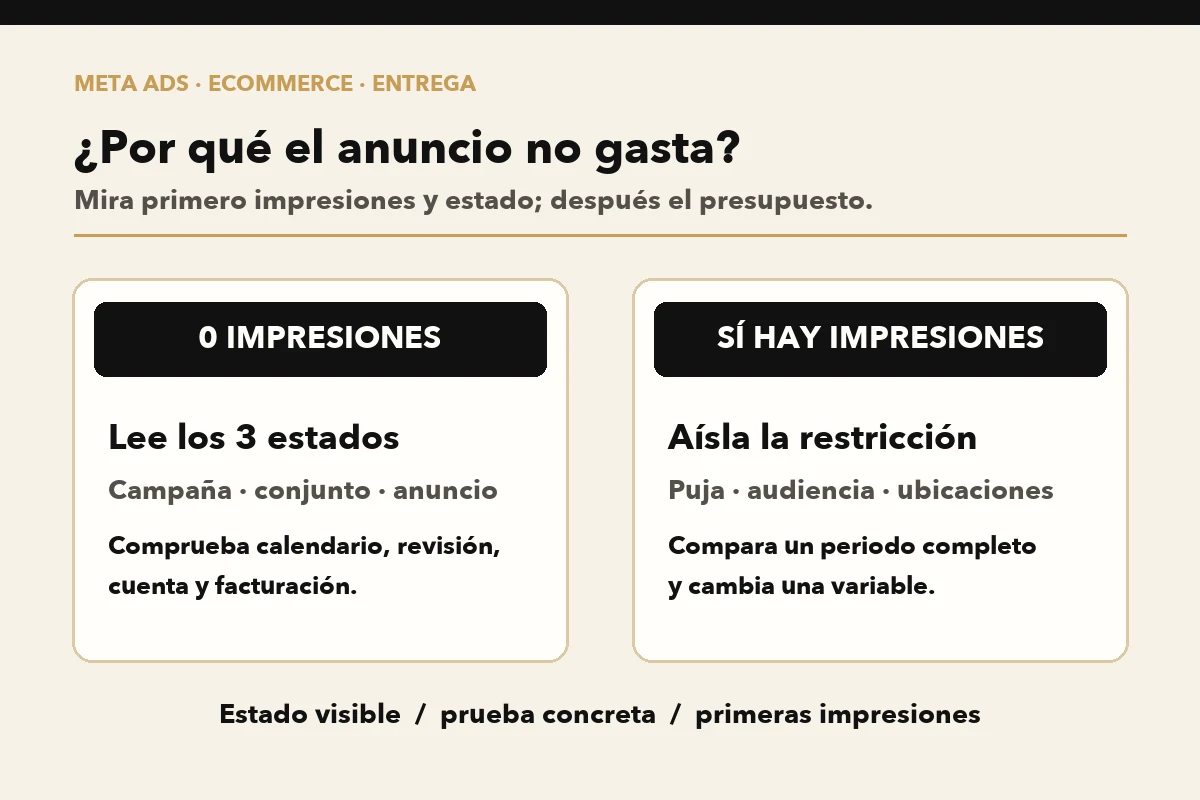
2. Si hay cero impresiones, encuentra el nivel que corta la entrega
El anuncio no está publicado o su calendario no ha empezado
Comprueba interruptores en campaña, conjunto y anuncio. Revisa también si alguien creó una regla automática que los apagó, si el conjunto llegó a su fecha final o si solo puede entregarse en determinadas horas. Un anuncio guardado como borrador todavía necesita publicarse. Si las fechas parecen correctas, comprueba la zona horaria de la cuenta antes de cambiar el horario: evita confundir «mañana» con «ahora» al comparar paneles y tienda.
Qué hacer: activa o publica solo el elemento que corresponde y registra el cambio. Después vuelve a mirar el estado y la primera impresión; que el botón esté encendido no demuestra por sí solo que ya se muestre.
Está en revisión, rechazado o requiere corregir algo
Meta revisa los anuncios antes de mostrarlos y puede volver a revisarlos tras cambios. Su formación sobre revisión y rechazo de anuncios cubre los estándares; la revisión puede abarcar creatividad, destino y configuración. Mientras el anuncio siga en revisión, lee el estado en vez de duplicarlo repetidamente. Si aparece rechazado o una incidencia concreta, abre el motivo en Ads Manager o en Business Support Home. Corrige el elemento señalado y envíalo de nuevo; si consideras que la decisión es errónea, utiliza la opción de solicitar revisión que ofrezca Meta.
Para una tienda, revisa que el enlace lleva a una ficha funcional, que el producto anunciado coincide con el contenido de la página y que el mensaje no promete algo que la ficha no ofrece. Esto ayuda a comprobar la coherencia del anuncio; no significa que una ficha con baja conversión explique por sí sola cero impresiones.
Se ha detenido toda la cuenta
Si varios conjuntos antes activos dejan de entregar al mismo tiempo, entra en facturación y avisos de la cuenta. Busca pagos pendientes, método de pago que requiera acción, límite de gasto configurado y restricciones de activos. No publiques otra campaña para eludir una restricción. Resuelve la incidencia que Meta muestre y confirma con la persona que controla el presupuesto cualquier cambio en un límite de gasto. Si la plataforma muestra una incidencia general, consulta también el estado oficial de productos empresariales de Meta antes de atribuir el fallo a la configuración de la tienda.
Orden útil: una sola pieza sin impresiones invita a mirar ese anuncio; todos los anuncios sin impresiones invitan a mirar primero cuenta, pagos y restricciones. El patrón orienta la investigación, pero no sustituye el mensaje específico de Meta.
3. Si ya hay impresiones pero se gasta poco, revisa las restricciones
Una campaña con algunas impresiones ha superado al menos una parte del proceso de publicación. Ahora pregunta qué condiciones limitan las oportunidades de mostrar el anuncio. Meta incluye objetivo, puja, ubicaciones, audiencia, optimización, presupuesto y creatividad entre las variables de su formación sobre entrega. Ninguna de ellas es por sí sola la causa sin revisar la cuenta.
- Periodo comparable. Mira una ventana completa y compárala con otra de duración y horario semejantes. El presupuesto diario no debe interpretarse como una factura exacta cada hora.
- Puja o coste objetivo. Si has impuesto un límite de puja o un coste por resultado muy restrictivo, anótalo. Antes de tocarlo, revisa qué coste era viable para el producto según margen, usando tu propia información y, si te ayuda, la calculadora de ROAS y margen.
- Audiencia, país, exclusiones y ubicaciones. Comprueba si la combinación deja espacio real para entregar el anuncio. No amplíes países o edades sin verificar antes dónde vende la tienda y a quién puede servir.
- Calendario, presupuesto y límites. Un horario estrecho, el presupuesto o un límite de gasto configurado, si existe, pueden reducir las oportunidades aunque la campaña siga activa.
- Reparto entre anuncios. Si un anuncio recibe impresiones y otro del mismo conjunto no, no concluyas que el segundo está bloqueado. Comprueba sus estados y compara ambos antes de modificar el conjunto entero.
La decisión no es «abrirlo todo». Haz una prueba reversible sobre la restricción más probable, registra la hora del cambio y observa si aparecen nuevas impresiones. Si varias restricciones cambian a la vez, será difícil saber cuál importó. Tampoco conviertas una mejora de entrega en una justificación automática para aumentar gasto: revisa el margen disponible y el coste por compra sostenible.
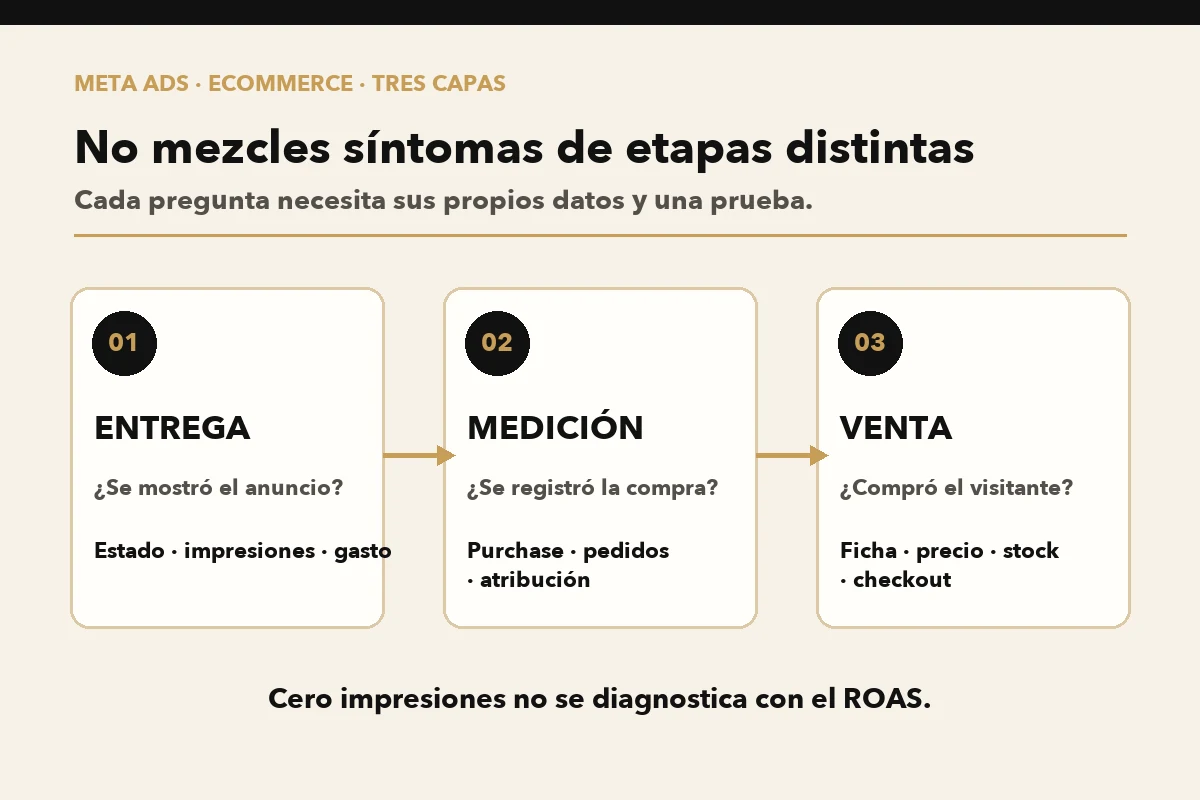
4. Comprueba lo específico de ecommerce sin mezclar causas
Los anuncios de catálogo tienen otra capa: el producto y su conjunto. Si Ads Manager informa de un problema de inventario, producto o conjunto de productos, revisa las incidencias en Commerce Manager, el identificador de variante, stock, precio y URL de ficha. Usa este checklist del catálogo de Meta Ads para contrastar los datos con la tienda. No atribuyas cualquier caída de entrega al feed: primero tiene que haber una señal o incidencia que apunte a él.
Si el anuncio sí consigue impresiones y clics pero no pedidos, comprueba si producto, precio, plazo de entrega y promesa del anuncio coinciden con la ficha. El diagnóstico de tiendas con visitas sin ventas explica ese siguiente tramo. Es una comprobación comercial distinta del problema de publicación.
No confundas tampoco entrega con medición. Un error de Purchase puede distorsionar lo que ves como compras atribuidas y merece investigación; no demuestra por sí solo por qué un anuncio registra cero impresiones. Si la campaña muestra anuncios pero Ads Manager no recoge compras que la tienda sí ha cobrado, sigue el protocolo de píxel y API de conversiones.
5. Usa esta ficha antes de cambiar campañas
Copia la tabla para cada incidencia. Rellenarla con datos observados evita discusiones vagas como «Meta no funciona» y permite decidir si conviene resolverlo internamente o escalarlo a soporte.
| Campo | Registro para tu caso |
|---|---|
| Cuenta, campaña, conjunto y anuncio | Nombres o identificadores internos |
| Fecha, hora y periodo revisado | Incluye zona horaria de la cuenta |
| Estado y aviso exacto en los tres niveles | Copia el texto; no lo interpretes todavía |
| Impresiones y gasto | Mismo periodo para ambas métricas |
| Alcance | Un anuncio / un conjunto / toda la cuenta |
| Pago, límite o restricción visibles | Solo si aparecen en tu cuenta |
| Hipótesis y prueba siguiente | Un cambio o comprobación a la vez |
| Resultado tras la prueba | Estado, nuevas impresiones, gasto y hora |
Ejemplo ficticio: tres campañas tienen el interruptor encendido. Dos entregan y una marca «Programada» en el conjunto hasta mañana, según la zona horaria de la cuenta. La primera acción es revisar si la fecha de inicio corresponde al lanzamiento previsto. No hay base para subir el presupuesto, tocar el píxel o duplicar anuncios. Otro caso ficticio: toda la cuenta deja de mostrar impresiones a la vez y aparece un aviso de pago. La investigación cambia de nivel: facturación antes que creatividades.
Si la incidencia afecta a varios anuncios y el aviso no se aclara después de la comprobación, guarda capturas con fecha y consulta al soporte de Meta desde la cuenta afectada. Para revisar la organización de campañas una vez restablecida la entrega, ve a la guía de estructura de Meta Ads para ecommerce. Si necesitas que alguien priorice los cambios entre cuenta, catálogo y tienda, consulta el servicio de gestión de Meta Ads para ecommerce.
Preguntas frecuentes
¿Por qué una campaña figura activa y el anuncio tiene cero impresiones?
Porque «activa» en la campaña no te dice qué ocurre en cada conjunto o anuncio. Comprueba sus estados, calendario y avisos; luego revisa la cuenta si el problema afecta a todo lo que antes entregaba. Cero impresiones es un síntoma, no un diagnóstico.
¿Debo subir el presupuesto si Meta Ads no gasta?
Primero distingue entre cero impresiones y gasto inferior al previsto. Si hay un rechazo, una fecha futura, un pago pendiente o una restricción de cuenta, más presupuesto no resuelve esa causa. Si sí hay entrega y una limitación de presupuesto comprobable, calcula antes qué gasto puede sostener el margen de la tienda.
¿Un píxel que no registra compras impide que se muestre el anuncio?
No lo deduzcas solo de la falta de compras en el informe. Compara impresiones y gasto, lee los errores del conjunto y comprueba si el evento seleccionado está disponible. La auditoría del evento Purchase y de los pedidos cobrados responde a otra cuestión: si las compras se registran y atribuyen correctamente.
¿Cuánto tiempo espero si el anuncio está «En revisión»?
El plazo depende del proceso de Meta y el estado puede cambiar tras publicar o editar. Consulta el mensaje de entrega y deja constancia de la hora de publicación. No edites varias veces el anuncio para intentar acelerar la revisión: un cambio puede iniciar otra revisión. Si Meta muestra una incidencia o rechazo, sigue el canal de corrección o revisión indicado en la cuenta.
¿Qué hago si solo fallan los anuncios del catálogo?
Comprueba el estado de esos anuncios y las incidencias de Commerce Manager. Contrasta el conjunto de productos y los datos de variantes con la tienda. Si otros anuncios de la misma cuenta sí se muestran, esa diferencia ayuda a acotar el problema; no basta por sí sola para asegurar que el catálogo es la causa.
Revisión editorial: 25 de octubre de 2026. Las matrices son propuestas de trabajo y los ejemplos son hipotéticos; comprueba la configuración de tu cuenta y los datos de tu tienda.
¿Quieres estos resultados?
Hablamos 30 minutos.
Sin compromiso.
Analizamos tu situación y te decimos exactamente qué palancas pueden mover tu negocio. Con datos, sin humo.
Agenda tu llamada gratuita →