
Meta Ads para WooCommerce: comprueba la integración antes de invertir
Un método para identificar el conector activo, seguir una variación hasta el pedido y saber qué falla antes de cambiar campañas.
Una tienda WooCommerce puede mostrar un producto en la web, tener una extensión «conectada» y aun así enviar a Meta un catálogo desactualizado o datos de compra que no puedes interpretar. También puede ocurrir lo contrario: la integración está bien y el problema es la oferta. Antes de invertir más, conviene separar quién conecta los sistemas, qué producto se puede comprar y qué pedido quedó realmente pagado.
Esta guía se limita a la auditoría inicial de una tienda WooCommerce que quiere anunciarse en Meta. No sustituye el diagnóstico de incidencias del catálogo en Commerce Manager ni la auditoría detallada de Purchase, píxel y API de conversiones. Aquí verás cómo obtener una ficha de conexión y una prueba mínima para decidir a cuál de esos problemas acudir.
1. Identifica el conector real; el nombre «Meta» no basta
En WordPress, abre el inventario de extensiones activas y anota nombre completo, editor, versión y función de cada una que sincronice productos o envíe eventos publicitarios. Mira también si hay código en el tema, un gestor de etiquetas, otra extensión de analítica o un desarrollo propio. La pregunta no es «¿tenemos un píxel?», sino «¿qué componentes envían qué datos y quién puede mantenerlos?».
Hay una distinción que evita seguir instrucciones equivocadas. Meta for WooCommerce figura como extensión oficial de Meta en WordPress.org, y el repositorio de desarrollo está bajo Meta. La antigua ficha de WooCommerce.com avisa de que ese producto ya no está disponible allí y de que su documentación no se actualizará; ese aviso no significa que el plugin de WordPress.org haya desaparecido. WooCommerce.com documenta además Meta Ads & Pixel for WooCommerce, una solución de Kliken con cuenta y flujo propios. Comprueba cuál usa tu tienda antes de copiar capturas o pasos de otra integración.
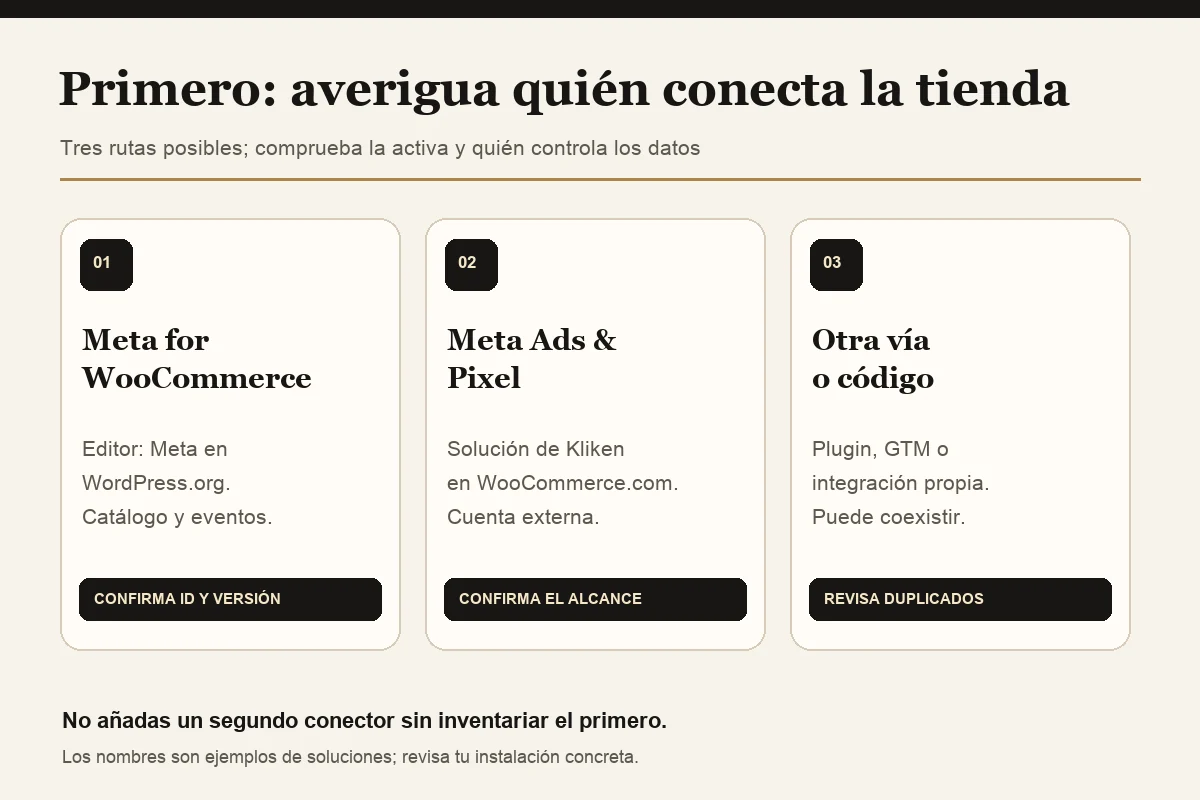
Antes de tocar nada: guarda una copia de la configuración actual y quién la administra. Desactivar una extensión o crear otro catálogo puede interrumpir la sincronización de productos o cambiar la fuente de eventos; un reinicio a ciegas dificulta descubrir el error original.
2. Anota los activos que pertenecen a la tienda
Escribe en una hoja el dominio donde termina el pago, la cuenta de WordPress, el portafolio comercial de Meta, la página de la marca, la cuenta publicitaria, el catálogo y el píxel o conjunto de datos que se usarán. Registra el identificador visible y la persona o empresa propietaria de cada activo, no solo su nombre. Una agencia puede tener acceso para trabajar, pero el negocio necesita saber qué controla y qué podría perder al cambiar de proveedor.
Si utilizas el plugin de Meta, su descripción pública indica que conecta WooCommerce con el catálogo y el píxel. Eso no demuestra que tu instalación concreta esté enviando la referencia correcta, ni que el mismo catálogo sea el que consulta la campaña. En una solución gestionada por un tercero, registra también la cuenta de ese proveedor y qué permisos tiene. No compartas contraseñas en la ficha; basta con señalar quién puede conceder acceso y dónde se verificará.
La comprobación útil consiste en escoger un solo producto testigo y escribir sus IDs en ambos lados. Si el catálogo contiene varios artículos con nombres parecidos, verifica la referencia y su URL final. El checklist de relevo de agencia desarrolla la titularidad y el traspaso cuando el problema es el proveedor, no la conexión técnica.
3. Sigue una variación que realmente se pueda comprar
WooCommerce permite que un producto variable tenga precio, imagen, SKU y stock por variación. Su documentación de productos variables señala que una variación sin precio no se muestra para comprar, y que la gestión de existencias puede hacerse por variación. Por eso «la camiseta está en el catálogo» no responde a si la talla y el color anunciados siguen disponibles. Elige una combinación concreta y anota su SKU, precio, stock, imagen y enlace de ficha.
Después busca esa misma combinación en el catálogo que consulta Meta. Comprueba que se reconoce la variante, que la URL lleva a una ficha donde se puede seleccionar y que la promesa del anuncio coincide con el precio y la disponibilidad actuales. No confundas un producto padre visible con una variación comprable. Si el fallo está dentro de Commerce Manager —referencia ausente, precio que no coincide, rechazo o enlace incorrecto— pasa al checklist específico de catálogo y conserva el ejemplo del SKU.
Un cambio de plugin, una importación masiva o una promoción pueden alterar esta cadena. Antes de «forzar» una resincronización, anota la hora de actualización en WooCommerce, la hora de la comprobación en Meta y la variación afectada. Así distingues un dato antiguo de un enlace a otro catálogo. El criterio no es tener todos los productos perfectos para empezar, sino saber cuáles puedes anunciar sin prometer algo que la tienda no puede entregar.
4. Define qué pedido de WooCommerce usarás para evaluar ventas
Un registro de pedido no equivale necesariamente a dinero cobrado. La guía de estados de WooCommerce distingue Pending payment (sin pago), Processing (pago recibido y pendiente de preparación), Completed (preparado), On hold (confirmación pendiente) y estados fallidos, cancelados o reembolsados. La pasarela utilizada puede modificar el recorrido. Para valorar anuncios, acuerda con quien lleva la tienda qué estados representan pedidos cobrados y cómo se restarán cancelaciones y reembolsos.
Esto es particularmente importante si una tienda usa transferencia bancaria, pagos diferidos o una pasarela que tarda en confirmar. Un evento publicitario y un pedido en «On hold» pueden aparecer cerca en el tiempo, pero el equipo aún necesita comprobar el cobro. Asimismo, «Completed» puede indicar que el pedido ya se preparó, no que sea el único estado pagado. Documenta la regla de la tienda antes de comparar Ads Manager con WooCommerce; la comparación detallada de atribución pertenece a la auditoría de compras y señales.
5. Localiza quién envía el píxel y los eventos
Haz una lista de las fuentes de señales: la extensión principal, otro plugin, un gestor de etiquetas, código añadido al tema y cualquier integración de servidor. Para cada fuente anota el píxel o conjunto de datos de destino y los eventos que declara enviar. Si hay dos fuentes, eso no prueba automáticamente una duplicación: la API de conversiones y el navegador pueden estar coordinados. Pero tampoco debes dar por hecha esa coordinación. La guía de píxel y API explica cómo revisar `Purchase`, importe, divisa y deduplicación sin interpretar dos señales como dos ventas.
En una visita controlada al producto testigo, comprueba que la señal de vista llega al conjunto de datos elegido. No uses la ausencia de una señal como permiso para pegar otro píxel sin conocer el consentimiento, las extensiones y la configuración actual. Si la tienda usa caché u optimización de JavaScript, anota también qué capas intervienen; una prueba en staging permite aislar conflictos sin romper el recorrido de compra real.
6. Ejecuta una prueba segura de extremo a extremo
La documentación de WooCommerce sobre pedidos de prueba recomienda probar en un sitio de staging: las pruebas pueden enviar correos, aparecer en Analytics y no llevan por defecto un estado visual que las distinga de las compras reales. Coordina la prueba con la persona responsable de pagos y usa el modo de prueba de la pasarela que corresponda. No actives un modo de pago de prueba en la tienda pública sin evaluar su efecto sobre compradores reales.
La secuencia tiene cinco observaciones separadas. Primero, confirma el SKU y la variación vendible en WooCommerce. Segundo, localízala en el catálogo Meta previsto. Tercero, abre la ficha de destino y comprueba que permite comprar la variación anunciada. Cuarto, en staging, recorre carrito, pago de prueba y creación del pedido. Quinto, mira por separado el estado del pedido y la señal recibida por Meta. Un paso aprobado no certifica los demás.
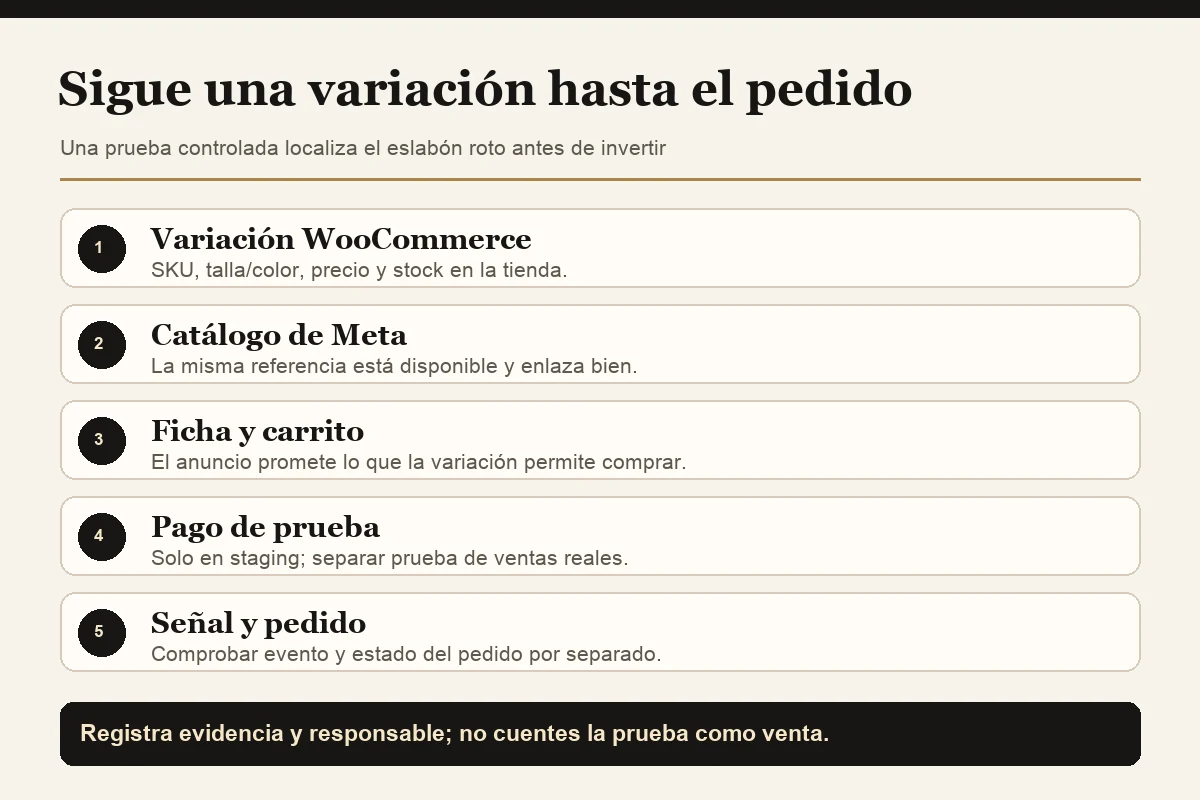
Guarda capturas o IDs de prueba dentro del equipo, con hora y resultado, sin incluir datos personales de clientes en la ficha compartida. WooCommerce advierte que algunas extensiones externas pueden no distinguir una compra de prueba de una real; verifica la reacción de tus sistemas antes de usar el dato para informes comerciales. Si el problema aparece solo al pagar, consulta las notas y estados de pedido y la documentación de la pasarela instalada antes de editar anuncios.
7. Corrige el tramo identificado, no toda la cuenta
| Observación | Primera comprobación | Siguiente decisión |
|---|---|---|
| Hay dos extensiones o fuentes de píxel. | Editor, versión, destino y eventos de cada una. | Inventariar antes de desactivar o añadir código. |
| Una talla existe en WooCommerce, pero no se anuncia. | Variación, SKU, precio, stock y catálogo elegido. | Revisar la ficha y luego la incidencia en Commerce Manager. |
| La ficha abre, pero la variación anunciada no se puede comprar. | Selección de atributos, disponibilidad y URL final. | Corregir producto o anuncio antes de invertir más. |
| El pedido de prueba aparece, pero no hay cobro real. | Estado, pasarela y notas del pedido. | No contarlo como venta; separar prueba y operación comercial. |
| Meta muestra una compra distinta del registro de pedidos. | Fuente de evento, importe, divisa, periodo y regla de atribución. | Pasar a la auditoría especializada de `Purchase`. |
Esta tabla es una propuesta editorial de orden de diagnóstico. No supone que todos los conectores tengan los mismos controles ni que una corrección genere ventas. Si la conexión y la medición están sanas, el siguiente trabajo es comercial: elegir productos con margen y stock, crear mensajes útiles y decidir qué campaña probar. La guía de estructura de campañas empieza allí.
8. Deja una ficha que pueda usar quien gestione Meta Ads
Tienda y dominio de checkout: …
Extensiones y otras fuentes de píxel: editor, versión, función y responsable …
Portafolio, página, cuenta publicitaria, catálogo y conjunto de datos: IDs y propietario …
Producto testigo: SKU de variación, precio, stock, ficha y URL del catálogo …
Pedido comercial: estados que la tienda considera cobrados y criterio de reembolso …
Prueba en staging: fecha, resultado por paso y lugar donde se guardó la evidencia …
Problema pendiente: tramo, persona responsable y próxima revisión …
La ficha permite decidir si hace falta apoyo técnico, corregir una ficha o gestionar campañas. No pide contraseñas ni datos de clientes. Si buscas acompañamiento para convertir esa base en decisiones de inversión, el servicio de gestión de Meta Ads para ecommerce explica el trabajo y la forma de iniciar el análisis. Una integración conectada es una condición de partida; la rentabilidad dependerá de producto, oferta, margen, operaciones y ejecución.
Fuentes oficiales y alcance
Se consultaron la ficha actual de Meta for WooCommerce en WordPress.org, el repositorio de Meta, los avisos y la alternativa de WooCommerce.com y sus guías de variaciones, estados y pedidos de prueba. Las pantallas, permisos y opciones varían según versión, proveedor y tienda. La ficha, las dos imágenes interiores y el orden de comprobación son un método editorial, no documentación de interfaz ni garantía de resultados.
Preguntas frecuentes
¿Ha desaparecido Meta for WooCommerce?
No debe confundirse el aviso de WooCommerce.com sobre una ficha retirada y documentación antigua con la disponibilidad de la extensión oficial de Meta en WordPress.org. Comprueba el editor, la versión y la fuente de la extensión instalada antes de seguir un tutorial.
¿Puedo instalar dos conectores para asegurar que el píxel funcione?
Instalar otro sin inventario puede mezclar catálogos y fuentes de eventos. Primero identifica qué envía cada componente y al conjunto de datos de qué cuenta. Después decide con el responsable técnico si conviene conservar, corregir o sustituir una conexión.
¿Un pedido «Processing» cuenta como compra?
La documentación de WooCommerce lo describe como pago recibido y pendiente de preparación. Revisa la pasarela y la política de tu tienda, y descuenta cancelaciones o reembolsos al evaluar el negocio. Un pedido «Pending payment» aún no acredita cobro.
¿Puedo probar el pago en la tienda pública?
WooCommerce recomienda staging para evitar correos, analítica y otras integraciones activadas por pedidos de prueba. Coordina una prueba con quien administra pagos; nunca supongas que un pedido de prueba quedará separado automáticamente de informes o automatizaciones.
¿La integración correcta garantiza ventas con Meta Ads?
No. Permite comprobar que el producto y los datos básicos están preparados para una prueba publicitaria. La decisión de invertir requiere además oferta, margen, disponibilidad, creatividad y una lectura honesta de los pedidos cobrados.
Revisión editorial: 2 de noviembre de 2026. Los ejemplos no representan clientes. Consulta la documentación de la versión instalada antes de cambiar una tienda en producción.
¿Quieres estos resultados?
Hablamos 30 minutos.
Sin compromiso.
Analizamos tu situación y te decimos exactamente qué palancas pueden mover tu negocio. Con datos, sin humo.
Agenda tu llamada gratuita →